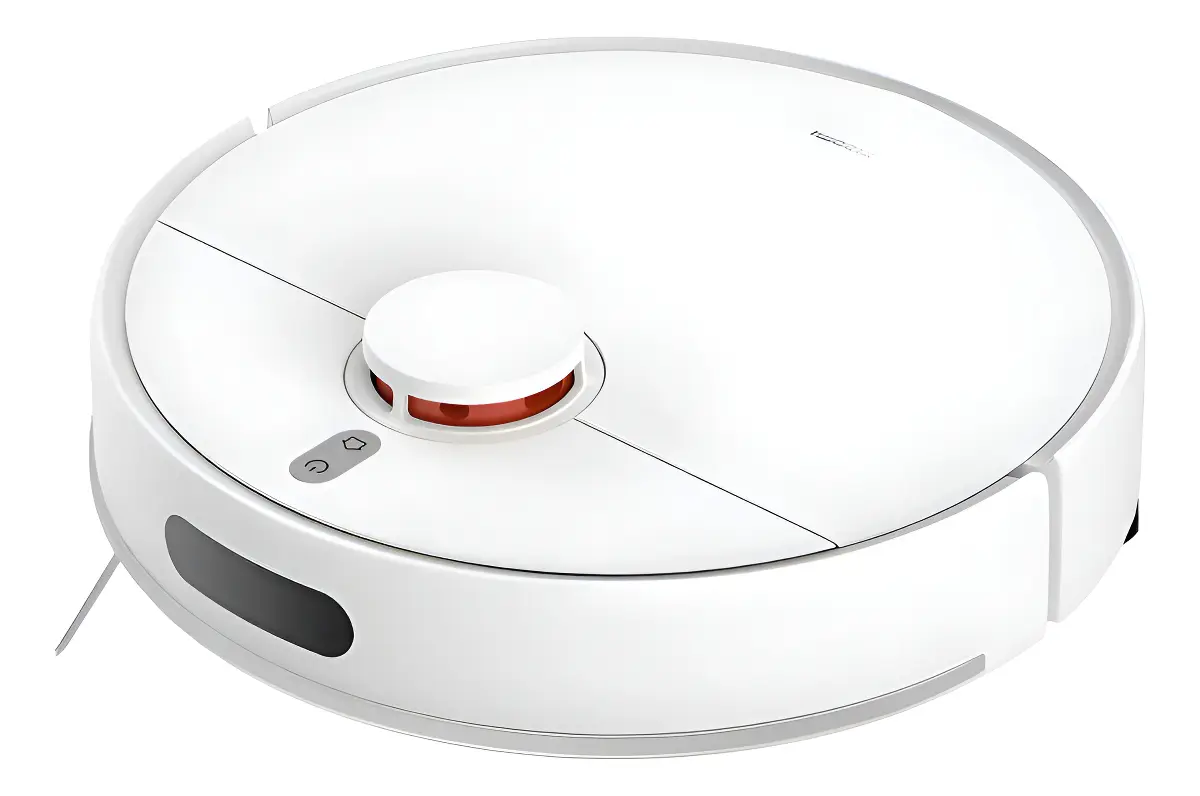
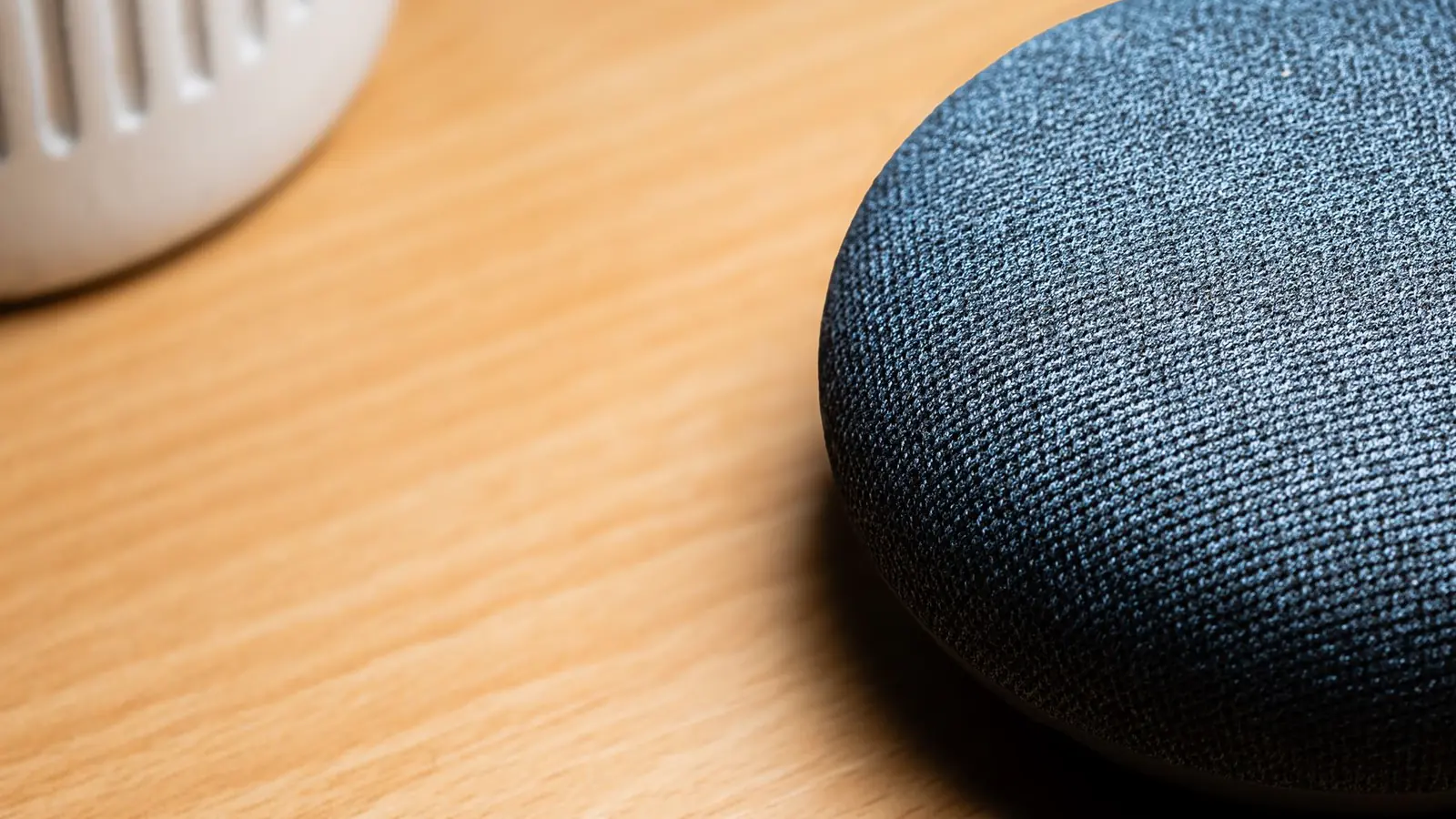
Para conectar o robô aspirador no Google Home, configure primeiro o robô no app do fabricante, numa rede Wi-Fi de 2,4 GHz. Depois, no app Google Home, toque em Adicionar, escolha Dispositivo, procure a marca do robô e vincule a mesma conta que você usa no app dele. Feito isso, dá para controlar o robô pelo Google Home e por comandos de voz.
A seguir você vê o passo a passo, os comandos que costumam funcionar, os modelos do nosso catálogo com Google nos dados e o que fazer quando o robô não aparece.
O que o Google Home faz com o robô aspirador
O Google Home funciona como um controle extra. Ele conversa com o app do fabricante, que continua sendo o lugar onde o robô é configurado de verdade.
Pelo Google Home você consegue, em geral:
- iniciar e pausar a limpeza;
- mandar o robô voltar para a base;
- incluir o robô em automações da casa, junto com luzes e outros aparelhos.
O mapa, as zonas proibidas, o nível de sucção e a água do pano continuam no app do fabricante. Se o robô não tem Wi-Fi, ele fica de fora. O WAP W90, o WAP W300 e o Electrolux ERB10, por exemplo, não têm Wi-Fi, segundo os anúncios.
Antes de começar
Separe estes itens:
- robô carregado e ligado, com a base perto do roteador durante a configuração;
- celular conectado ao Wi-Fi de 2,4 GHz;
- app do fabricante instalado e com conta criada;
- app Google Home instalado, com a sua conta Google;
- e-mail e senha da conta do app do fabricante à mão.
Quase todos os robôs só conectam em 2,4 GHz. Roteador que mostra 2,4 GHz e 5 GHz com o mesmo nome é a causa mais comum de falha. O passo a passo para resolver isso está em robô aspirador não conecta no Wi-Fi.
Como conectar o robô aspirador no Google Home: passo a passo
A própria central de ajuda do Google orienta configurar no app do fabricante, antes de tudo, os dispositivos que não são compatíveis com o padrão Matter (Ajuda do Google Home). É o caso da maioria dos robôs aspiradores vendidos aqui.
1. Configure o robô no app do fabricante
Abra o app da marca, adicione o robô e siga o pareamento. Cada modelo tem a sua combinação de botões para entrar em modo de pareamento; confira no manual. Escolha a rede de 2,4 GHz e digite a senha.
Quando o robô aparecer no app, faça um teste: mande limpar e voltar para a base. Se o robô não responde no app do fabricante, ele também não vai responder pelo Google. O roteiro completo de configuração está em como configurar o robô aspirador no celular.
2. Faça o primeiro mapa (nos modelos com laser)
Deixe o robô terminar o primeiro mapeamento e dê nome aos cômodos no app do fabricante. Isso não é obrigatório para a conexão, mas deixa tudo organizado quando você começar a usar comandos.
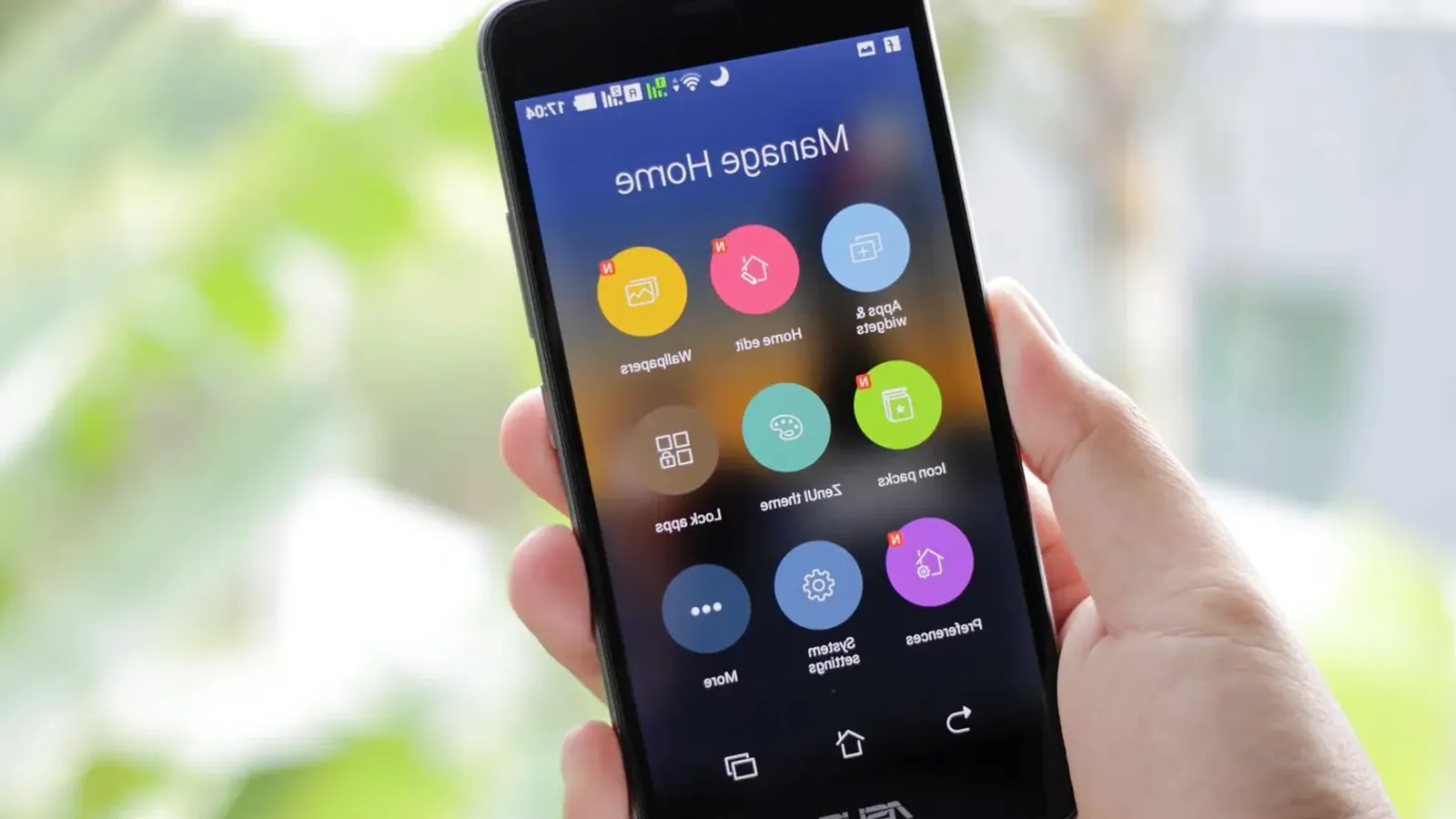
3. Abra o Google Home e adicione o dispositivo
No app Google Home, segundo a ajuda do Google:
- Toque em Adicionar (+) e depois em Dispositivo.
- Se não houver um QR code para escanear, toque em Adicionar de outra forma e procure o nome da marca ou do app do robô.
- Selecione o app do fabricante e toque em Vincular app ou Verificar dispositivos.
Os nomes dos botões podem mudar um pouco conforme a versão e o idioma do app. Em versões em inglês, a opção de vincular serviços aparece como “Works with Google Home”; em português, costuma aparecer como “Funciona com o Google”.
4. Entre com a conta do app do fabricante
O Google abre a tela de login da marca. Use o mesmo e-mail e senha do app onde o robô está configurado. Em seguida, autorize o acesso.
Esse vínculo é o que permite ao Google mandar comandos para o robô. Se você entrar com outra conta, o robô não aparece.
5. Escolha o cômodo e dê um nome simples
Depois do vínculo, o robô aparece na lista de dispositivos. Escolha o cômodo onde fica a base e dê um nome fácil de falar, como “robô”.
A ajuda do Google recomenda nomes simples, sem números, caracteres especiais ou nomes de cômodo, para evitar que o assistente se confunda (Ajuda do Google Home).
6. Teste pelo app e pela voz
Toque no robô dentro do Google Home e veja se os botões respondem. Depois teste um comando de voz simples.
E nos robôs da Xiaomi?
Os modelos Xiaomi usam o app Xiaomi Home. O suporte da Xiaomi mostra o mesmo caminho dentro do Google Home: adicionar dispositivo e escolher a opção “Works with Google Home” para vincular dispositivos ou serviços existentes (suporte Xiaomi). Na lista de serviços, a marca aparece como Xiaomi Home (suporte Xiaomi). O robô precisa estar conectado no Xiaomi Home antes do vínculo.
Posso controlar um aspirador de pó robô com comandos de voz?
Pode, desde que o robô tenha Wi-Fi e integração com o Google. Para falar com ele pela casa, você precisa de um alto-falante ou tela com o assistente do Google. O assistente no celular também serve.
Os comandos que costumam funcionar são os básicos. A frase exata muda conforme a marca e o idioma, mas segue esta linha:
| Você quer | Exemplo de comando |
|---|---|
| Começar a limpeza | “Ok Google, ligar o robô” |
| Pausar | “Ok Google, pausar o robô” |
| Mandar para a base | “Ok Google, mandar o robô voltar para a base” |
| Atualizar a lista de aparelhos | “Ok Google, sincronizar meus dispositivos” |
Recursos como limpar um cômodo específico, mudar a sucção ou ligar o pano dependem da integração de cada fabricante. Quando a voz não alcança, o app do fabricante resolve.
Automações no Google Home
No Google Home dá para juntar vários aparelhos numa automação que roda por horário, por comando de voz ou quando todos saem de casa, segundo a ajuda do Google. Duas ideias práticas:
- Saí de casa: o robô começa a limpar quando o último morador sai.
- Horário fixo: a limpeza começa num horário em que ninguém está no cômodo.
Para um agendamento simples, o app do fabricante já basta. A automação do Google vale quando você quer combinar o robô com outros aparelhos.
Robôs aspiradores com Google nos nossos dados
A tabela abaixo usa as informações do fabricante ou do anúncio. Confira a página do produto antes de comprar, porque versões diferentes do mesmo modelo podem mudar.
| Modelo | Google (fabricante/anúncio) | Navegação | App |
|---|---|---|---|
| Xiaomi S40 | Sim, Google e Alexa | Laser LDS 360° | Xiaomi Home |
| Xiaomi H50 | Sim, Google e Alexa | Laser LDS 360° | Xiaomi Home |
| Electrolux ERB60 | Sim, Google e Alexa | Mapeamento a laser (anúncio) | App Wi-Fi |
| Electrolux ERB80 | Sim, Google e Alexa | Mapeamento a laser 360° | Electrolux Home |
| Electrolux ERB44 | Sim, Google e Alexa | Anúncio não cita laser | Electrolux Home |
| KaBuM! Smart 900 | Sim, Google e Alexa | ToF 360°, até 5 mapas (KaBuM!) | Wi-Fi |
| WAP W1000 | Sim, Google e Alexa | “Com mapeamento” (sensor não informado) | App Wi-Fi |
| Liectroux XR500 Pro | Sim, Google e Alexa | Mapeamento a laser | Wi-Fi |
Em outros modelos com app, como o Xiaomi S40C, o S40 Pro e o H40, a compatibilidade com o Google não aparece nos dados que reunimos. O H40, por exemplo, tem Alexa citada no anúncio. Se o comando pelo Google é obrigatório para você, confirme na página do produto.
O Xiaomi S40 é o exemplo mais equilibrado da tabela: laser LDS 360° com mapa salvo e zonas proibidas, 10.000 Pa e bateria de 5.200 mAh, segundo a Xiaomi. Se você prefere uma marca com assistência ampla no Brasil, o Electrolux ERB60 tem mapeamento a laser, app com agendamento e Google, segundo o anúncio.
O robô não aparece no Google Home: o que fazer
Siga esta ordem:
- Teste no app do fabricante. Se ali o robô não responde, o problema está no Wi-Fi ou no robô, não no Google.
- Confira a conta. O vínculo precisa usar a mesma conta do app do fabricante.
- Peça para sincronizar. Diga “Ok Google, sincronizar meus dispositivos” e veja se ele aparece.
- Desvincule e vincule de novo. No Google Home, vá em Adicionar, Vincular app ou serviço, Funciona com o Google, abra o serviço da marca e toque em Desvincular conta. Depois, vincule outra vez.
- Atualize os apps e o firmware do robô.
Atenção ao passo 4: segundo a ajuda do Google, desvincular um serviço remove todos os aparelhos daquela marca do Google Home, não só o robô. Se você quer tirar só o robô, remova-o no app do fabricante e depois sincronize (Ajuda do Google Home).
Google ou Alexa?
Os dois fazem o mesmo papel: viram atalho para o app do fabricante. Escolha o assistente que você já tem em casa. Muitos robôs com Wi-Fi da tabela aceitam os dois, segundo os anúncios. Se a sua casa usa Alexa, o caminho está em robô aspirador com Alexa.
Conclusão: conectar o robô aspirador no Google Home é rápido
Para conectar o robô aspirador no Google Home, a ordem importa: app do fabricante primeiro, Wi-Fi de 2,4 GHz, e só depois o vínculo da conta no Google Home. A partir daí, iniciar, pausar e mandar o robô para a base pela voz costuma funcionar em qualquer marca compatível.
Se você ainda vai comprar, prefira um modelo com mapa a laser, que já costuma trazer a integração junto. O guia de robô aspirador com mapeamento mostra as opções lado a lado. E para ser avisado das promoções até a Black Friday, entre no nosso grupo de ofertas no WhatsApp.
Quer ajuda para escolher o robô aspirador ideal para a sua casa?
Veja nosso comparativo dos melhores robôs aspiradores do momento.
Ver Top 6 Robôs AspiradoresPerguntas frequentes
Como conectar o aspirador robô no Google Home?
Primeiro configure o robô no app do fabricante, em Wi-Fi 2,4 GHz. Depois, no app Google Home, toque em Adicionar, escolha Dispositivo, procure a marca do robô, vincule a conta com o mesmo login do app do fabricante e escolha o cômodo.
Posso controlar um aspirador de pó robô com comandos de voz?
Pode, se o robô tiver Wi-Fi e integração com o Google. Você precisa de um alto-falante ou tela com o assistente do Google, ou do assistente no celular. Os comandos básicos são iniciar, pausar e mandar voltar para a base.
Todo robô aspirador funciona com o Google Home?
Não. Robôs sem Wi-Fi, como o WAP W90, o WAP W300 e o Electrolux ERB10, não conectam. Entre os que têm Wi-Fi, confira na página do produto se a integração com o Google está listada.
Preciso de um Google Nest para usar o robô com o Google Home?
Para controlar pelo app Google Home, não. Para falar com o robô pela casa, você precisa de um alto-falante ou tela com o assistente do Google. O assistente no celular também aceita comandos.
Por que o robô não aparece no Google Home?
Confira se ele funciona no app do fabricante e se você vinculou a mesma conta. Depois peça ao assistente para sincronizar os dispositivos. Se ainda não aparecer, desvincule o serviço da marca e vincule de novo.
Dá para mandar o robô limpar só a cozinha pelo Google?
Depende do modelo e da integração da marca. Iniciar, pausar e voltar para a base costumam funcionar. Limpeza por cômodo por voz nem sempre está disponível; pelo app do fabricante ela funciona nos modelos com mapa.